Sådan bruger du udvidet søgning
Sådan finder du "udvidet søgning"
Gå til nota.dk/bibliotek
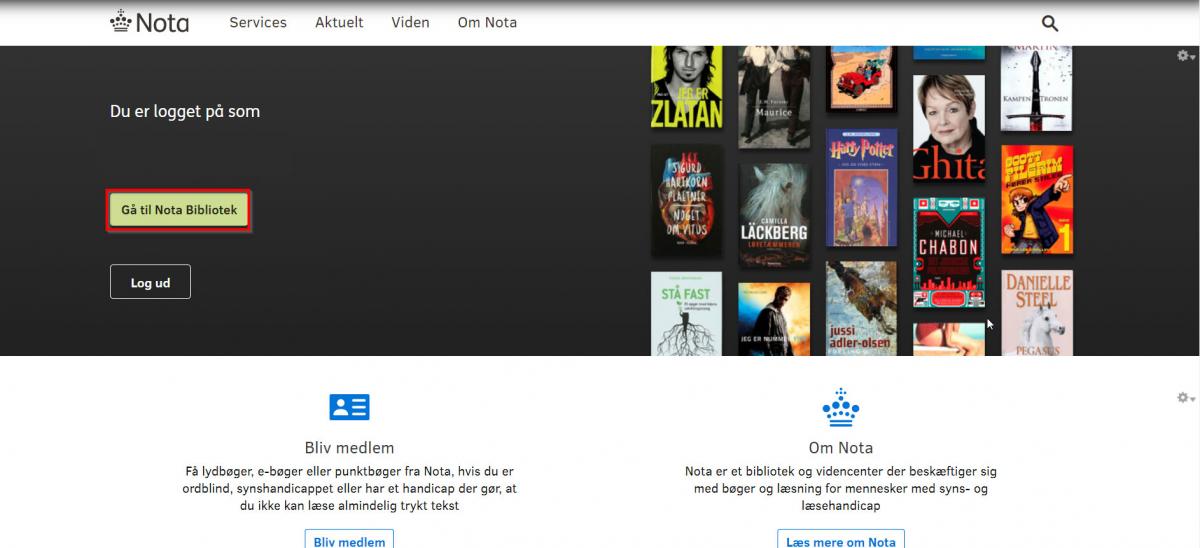
Vælg linket ”Udvidet søgning”.
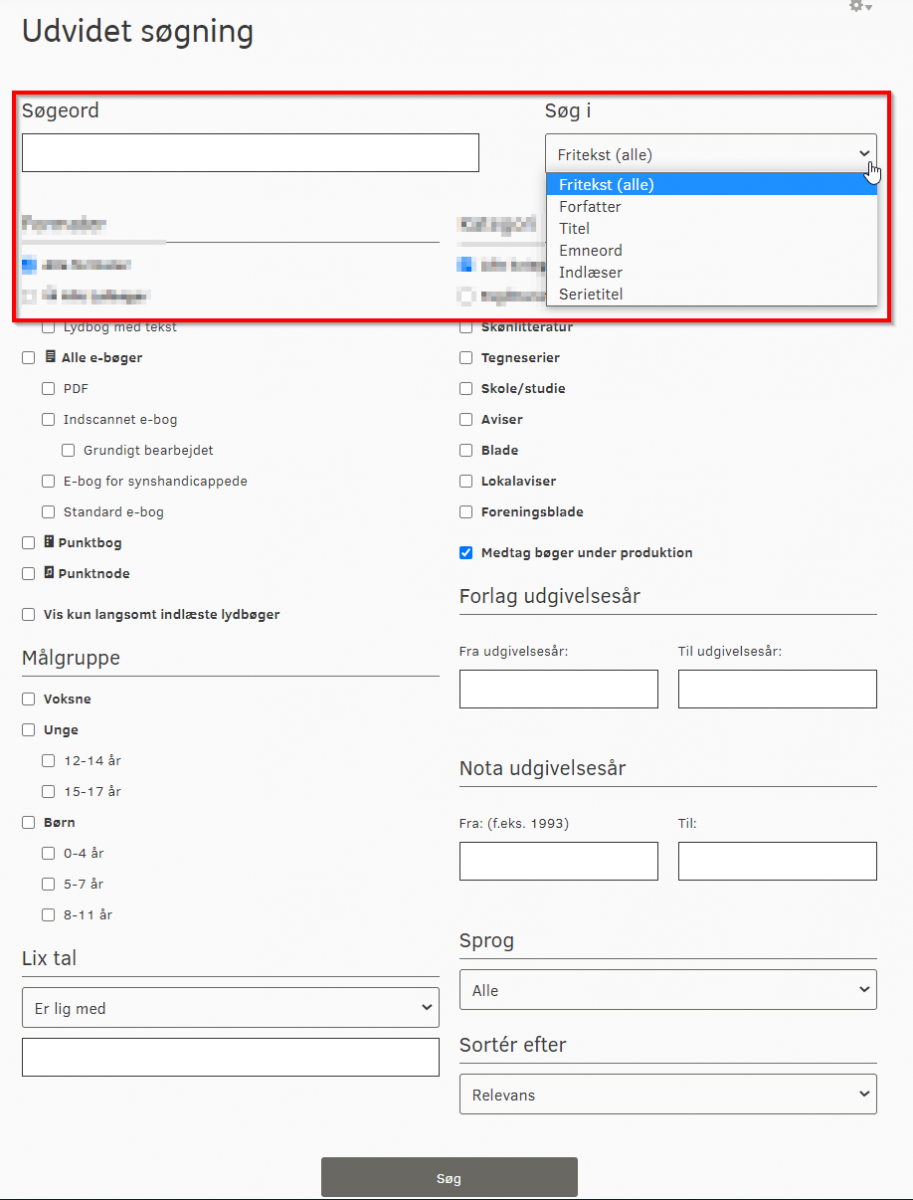
Søgeord
I feltet ”Søgeord” kan du skrive en fritekst og søge i samlingen. Du kan for eksempel søge på titel, forfatter, emne eller ISBN nummer (uden bindestreger).
Under knappen ”Søg i” kan du vælge, om du vil søge i fritekst, efter forfatter, titel, indlæser eller serietitel i dropdown menuen.
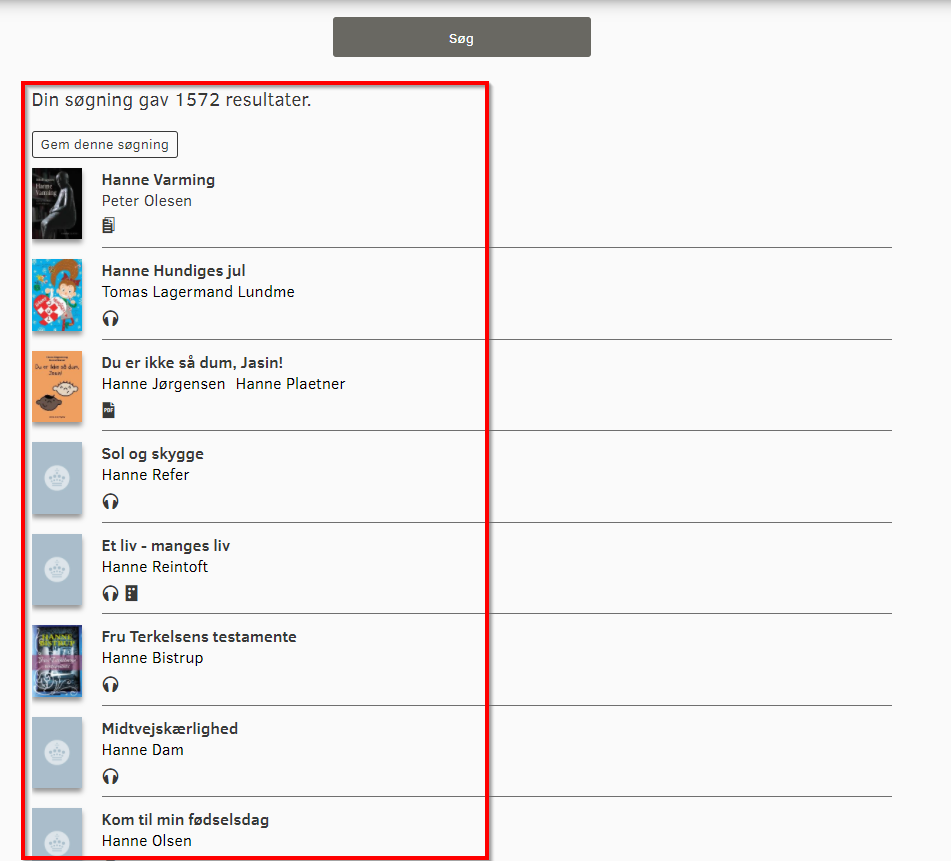
Når du har skrevet dit søgeord, skal du vælge knappen ”Søg”, som du finder nederst på siden. Nu kan du se resultatet af din søgning.
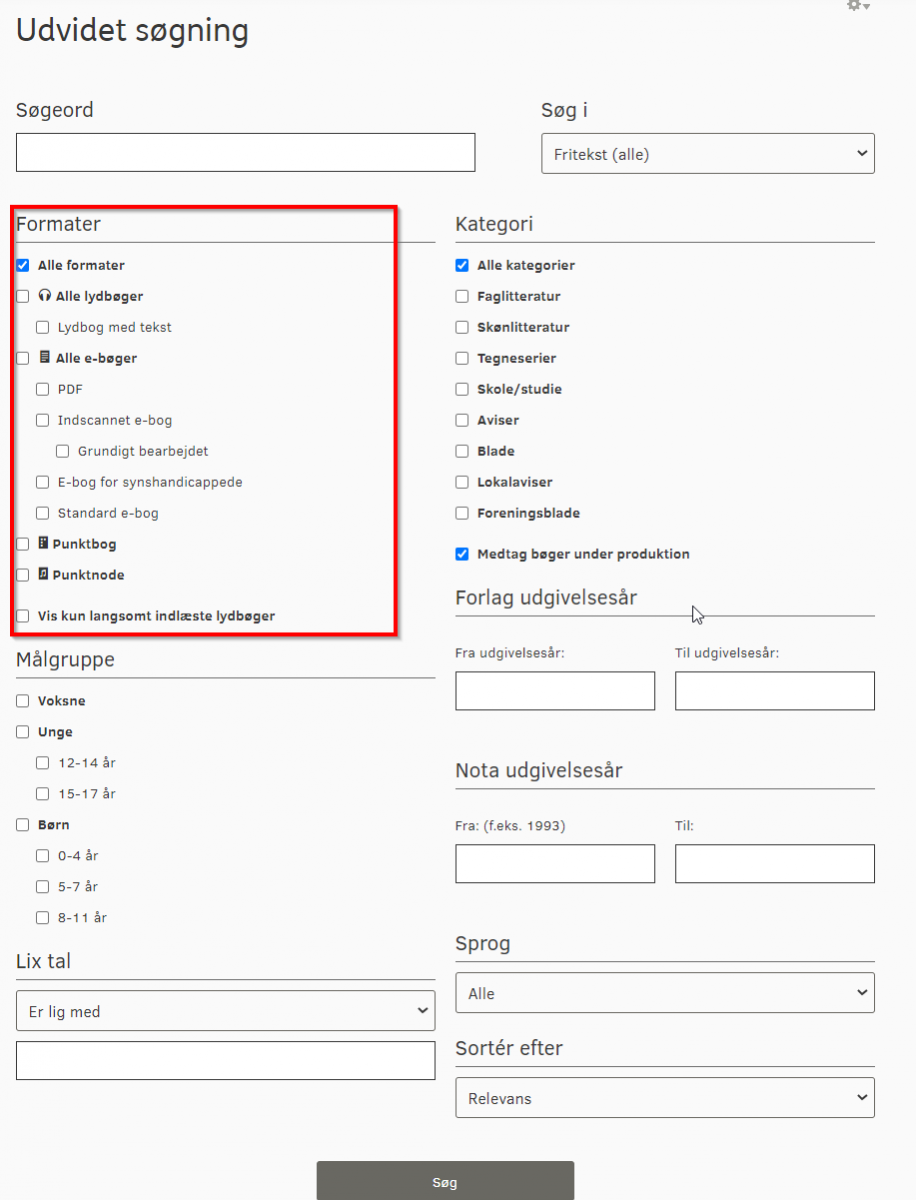
Formater
Du kan søge efter bestemte formater, som for eksempel lydbog eller lydbog med tekst, forskellige slags e-bøger eller punktbøger og punktnoder.
Vælg det ønskede format og vælg derefter knappen ”Søg”.
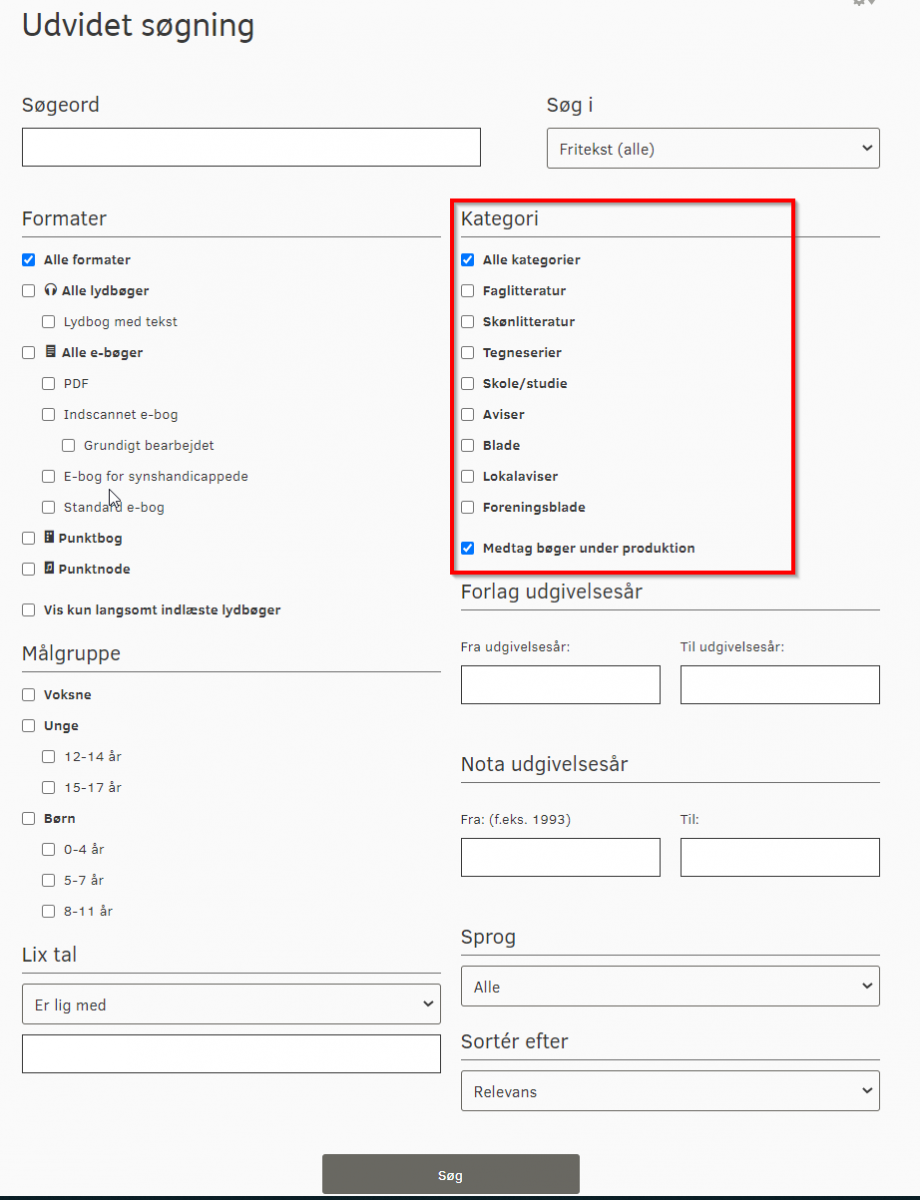
Kategori
Du kan også søge blandt forskellige kategorier. Du kan for eksempel vælge faglitteratur, skønlitteratur, tegneserier og skole/studiebøger. Du skal være opmærksom på, at bøger som er under produktion medtages som standard i din søgning. Fjern markeringen fra denne kategori, hvis du ikke ønsker dette.
Vælg den ønskede kategori og tryk på knappen ”Søg”.
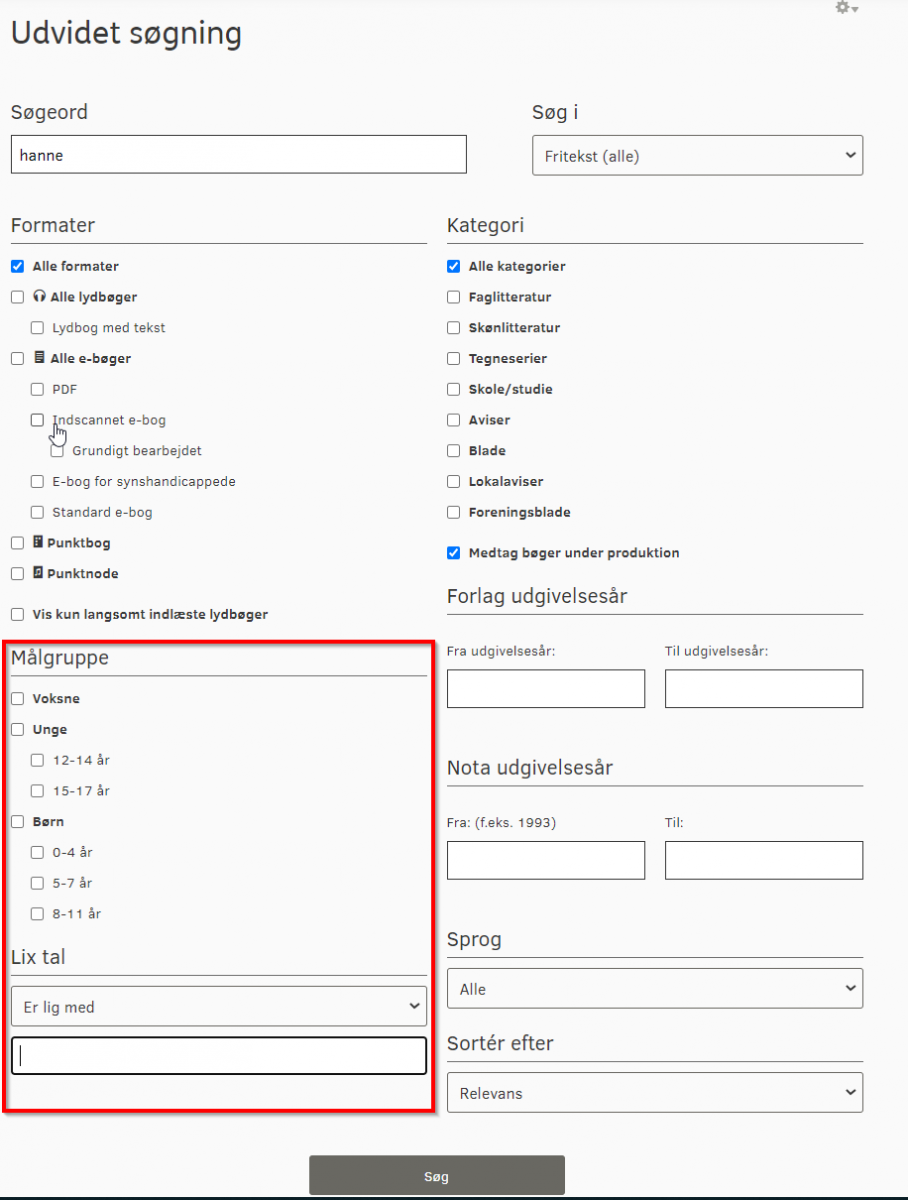
Målgruppe
Under "Målgruppe" kan du afgrænse din søgning inden for voksne, unge og børn. Vælg den ønskede aldersgruppe og tryk på knappen ”Søg”.
Sprog
Under ”Sprog” kan du søge efter bøger på et bestemt sprog via en dropdown menu. Vælg det ønskede sprog og tryk på knappen "Søg".